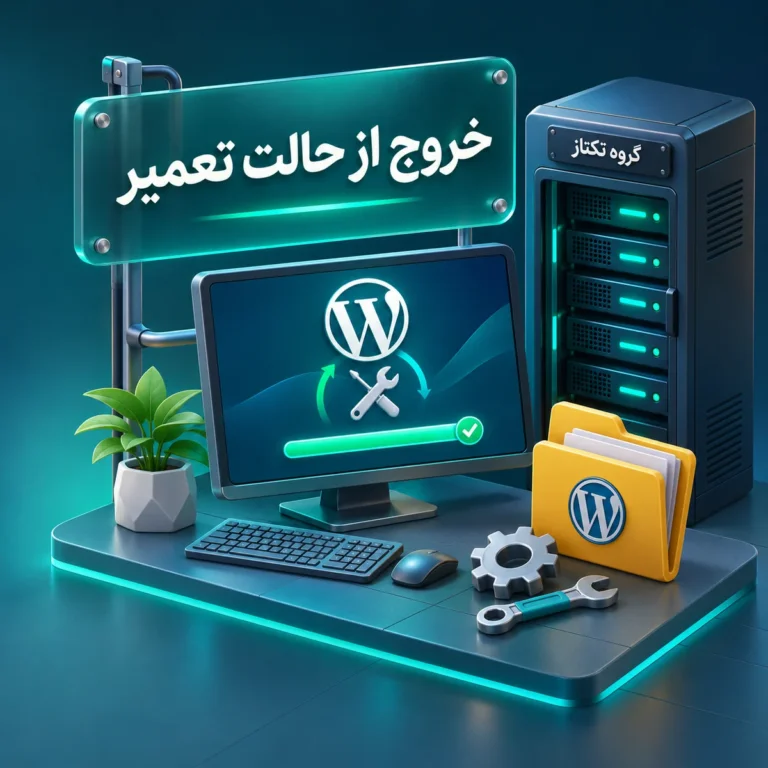
رفع گیر کردن وردپرس در حالت تعمیر معمولاً زمانی لازم میشود که یک بهروزرسانی هسته، افزونه یا پوسته نیمهکاره بماند و بازدیدکننده پیام موقتِ «در دسترس نیست» ببیند. این وضعیت همیشه به معنی خرابی کامل سایت نیست؛ اما حذف یک فایل بدون فهمیدن دلیل توقف، ممکن است مشکل اصلی را پنهان کند. در این راهنما یک مسیر کمخطر، قابل بازگشت و مناسب مدیران سایت و فروشگاه ارائه میشود.
گیر کردن وردپرس در حالت تعمیر چیست؟
وردپرس هنگام اجرای بهروزرسانی خودکار، بهطور موقت سایت را در حالت تعمیر قرار میدهد تا فایلها در میانهٔ جایگزینی با نسخههای ناسازگار پاسخ داده نشوند. مستندات رسمی توضیح میدهند که در ریشهٔ نصب، کنار پوشههای wp-admin و wp-content، فایلی به نام .maintenance ساخته میشود. پس از اتمام موفق فرایند، وردپرس آن را حذف میکند و سایت به وضعیت عادی برمیگردد.
اگر فرایند به دلیل timeout، قطع ارتباط، کمبود فضا، خطای دسترسی فایل یا تداخل افزونه متوقف شود، ممکن است این نشانگر باقی بماند. در آن حالت، بازدیدکننده پیام «Briefly unavailable for scheduled maintenance» میبیند. طبق مستند رسمی بهروزرسانی وردپرس، پس از اطمینان از پایان عملیات میتوان فایل باقیمانده را حذف و سپس نتیجهٔ بهروزرسانی را بررسی کرد.
نکتهٔ مهم این است که «حالت تعمیر داخلی وردپرس» با صفحهٔ تعمیر ساختهشده توسط افزونه یا CDN یکی نیست. اگر از افزونهٔ Maintenance Mode، کش سرور یا CDN استفاده میکنید، ممکن است پیام مشابهی از لایهای دیگر نمایش داده شود. به همین دلیل، نخستین اقدام نباید پاککردن کورکورانهٔ فایلها باشد.
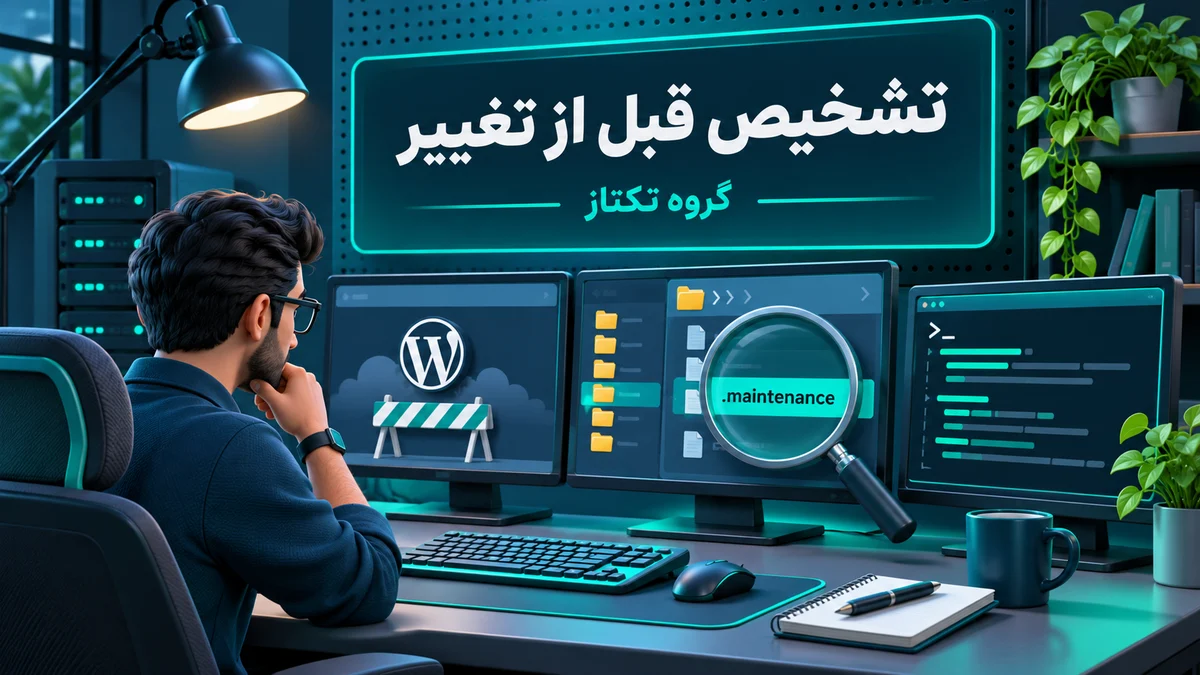
تشخیص قبل از بازیابی
برای رفع گیر کردن وردپرس در حالت تعمیر ابتدا زمان آغاز رخداد را مشخص کنید. از مدیر سایت بپرسید پیش از مشاهدهٔ پیام، چه بهروزرسانی یا تغییری اجرا شده است. سپس صفحهٔ اصلی، پیشخوان و در صورت وجود، یک صفحهٔ محصول یا پرداخت آزمایشی را در پنجرهٔ ناشناس مرورگر باز کنید. این کار اثر کش محلی و نشست مدیر را کمتر میکند.
بررسی کمخطر در کنترلپنل یا SSH
در File Manager هاست یا از طریق SFTP/SSH، به ریشهٔ همان نصب وردپرس بروید؛ این مسیر ممکن است public_html، httpdocs یا پوشهٔ دامنه باشد. وجود .maintenance را بررسی کنید. فایلهای نقطهای در بسیاری از فایلمنیجرها پنهاناند، بنابراین گزینهٔ نمایش hidden files را فعال کنید. مسیر را با دقت بررسی کنید؛ حذف فایل در ریشهٔ دامنهٔ اشتباه، مشکل را حل نمیکند و ممکن است تشخیص را دشوار سازد.
همزمان، وضعیت بهروزرسانی در پیشخوان و فضای خالی دیسک را بخوانید. در صورت دسترسی به لاگ، فقط خطاهای مرتبط با همان بازهٔ زمانی را بررسی کنید: خطای permission، نبود فضای موقت، خطای PHP یا اتصال شبکه. رمزها، cookieها و دادههای شخصی را در تیکت یا گزارش کپی نکنید. مقالهٔ حداقلسازی داده در لاگهای امنیتی برای نگهداری مسئولانهٔ همین اطلاعات کاربرد دارد.
فرق فایل قدیمی با بهروزرسانی در حال اجرا
اگر همکار دیگری در حال بهروزرسانی است یا صف deployment فعال است، هیچ فایل قفلی را حذف نکنید. زمان فایل، وضعیت فرایند اجرا و اعلان کنترلپنل را بررسی کنید. مستندات توسعهدهندگان وردپرس میگویند حالت تعمیر داخلی بر پایهٔ فایل .maintenance و زمان ثبتشده در آن تشخیص داده میشود؛ فایل تازه میتواند نشانهٔ عملیات جاری باشد. پس ابتدا مالک عملیات را پیدا کنید و بعد تصمیم بگیرید.
مسیر امن رفع گیر کردن وردپرس در حالت تعمیر
پس از تأیید اینکه بهروزرسانی دیگر اجرا نمیشود، از فایلهای سایت و پایگاهداده یک نسخهٔ پشتیبان قابل بازیابی تهیه کنید. اگر بکاپ زماندار دارید، حداقل آخرین وضعیت موفق آن را شناسایی کنید. هدف از این مرحله بازگرداندن فوری سایت با حذف داده نیست؛ هدف، داشتن مسیر بازگشت در صورت آشکارشدن خطای دوم است.
- ثبت وضعیت: نام نسخه یا افزونهای که در حال ارتقا بوده، زمان رخداد، پیام خطا و مسئول تغییر را ثبت کنید.
- بررسی سلامت پایه: فضای دیسک، مالکیت و permission فایلها، نسخهٔ PHP و خطاهای همان زمان را کنترل کنید. برای رفع یک پیام، مجوزهای گسترده مانند ۷۷۷ ندهید.
- حذف کنترلشدهٔ نشانگر: فقط اگر عملیات پایان یافته است، فایل
.maintenanceدر ریشهٔ همان وردپرس را حذف کنید. این فایل با پوشهٔwp-contentیا فایل تنظیمات افزونهها اشتباه گرفته نشود. - بازآزمایی در پنجرهٔ ناشناس: صفحهٔ اصلی، ورود مدیر و یک URL داخلی را باز کنید. اگر فروشگاه فعال است، سبد خرید و یک سفارش آزمایشی غیرمالی یا محیط staging را نیز بررسی کنید.
- تکمیل بهروزرسانی: به صفحهٔ Updates برگردید و مورد ناموفق را یکبهیک اجرا کنید؛ اجرای همزمان همهٔ افزونهها، علت خطا را مبهم میکند.
- ثبت نتیجه: نسخهٔ نهایی، زمان بازگشت سایت، علت احتمالی و اقدام پیشگیرانه را ثبت کنید.
در محیطی که WP-CLI در اختیار مدیر فنی است، دستور wp maintenance-mode deactivate نیز میتواند جایگزین حذف دستی باشد؛ اما فقط زمانی که در ریشهٔ نصب درست اجرا میشود و عملیات دیگری فعال نیست. برای مدیران غیر فنی، File Manager یا SFTP با بررسی مسیر معمولاً مسیر شفافتری است.
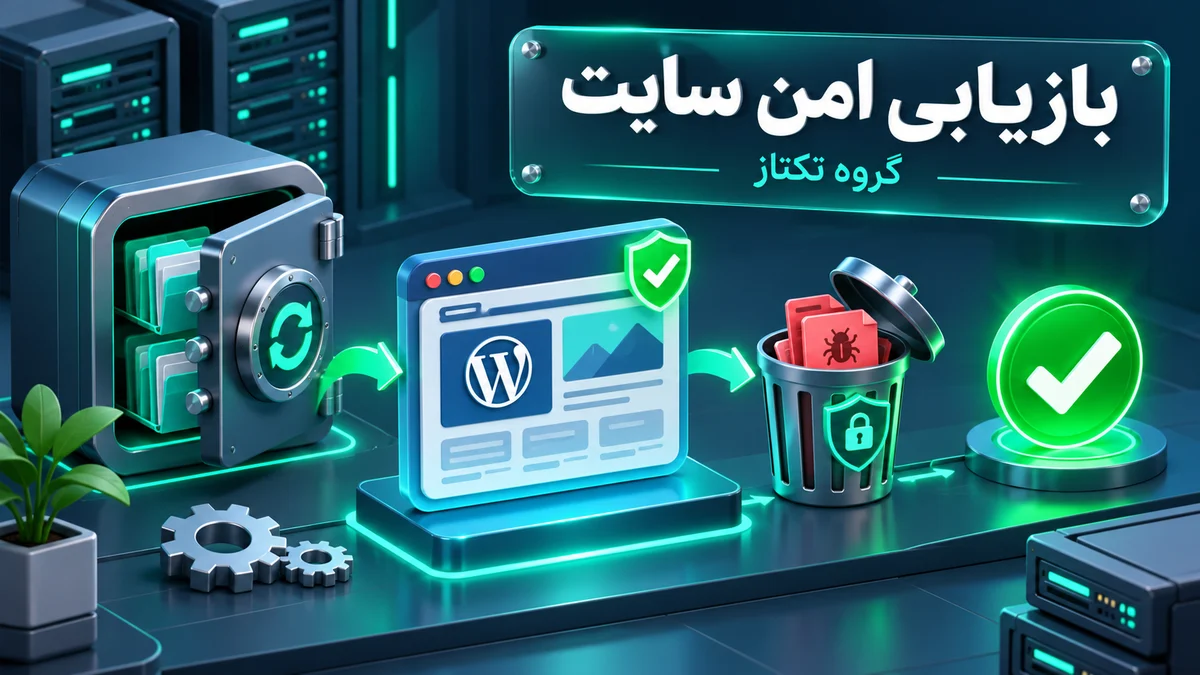
اگر سایت ووکامرس است، چه چیزهایی را کنترل کنیم؟
در فروشگاه، بازشدن صفحهٔ اصلی برای اعلام موفقیت کافی نیست. پس از رفع پیام تعمیر، یک مرورگر ناشناس را برای مشاهدهٔ محصول، افزودن به سبد و نمایش صفحهٔ checkout آزمایش کنید؛ پرداخت واقعی را در محیط staging یا با روش آزمایشی انجام دهید. همچنین ایمیلهای تراکنشی و زمانبندی کارهای پسزمینه را بررسی کنید، زیرا ممکن است بهروزرسانی افزونهای در این بخشها نیمهکاره مانده باشد.
اگر بهروزرسانی در زمان سفارشهای فعال اجرا شده، تعداد سفارشها و وضعیتها را صرفاً مرور کنید و رکوردها را برای «رفع خطا» ویرایش نکنید. برای بررسی پیامهای سفارش و تحویل، راهنمای عیبیابی ایمیلهای تراکنشی ووکامرس و برای jobهای عقبمانده، مدیریت صف Action Scheduler را ببینید.
پیشگیری از بازگشت خطا
بهترین راهِ رفع گیر کردن وردپرس در حالت تعمیر این است که احتمال رخداد را پیش از بهروزرسانی کم کنید. ابتدا نسخهٔ پشتیبان آزمایشپذیر بگیرید، فضای دیسک و سازگاری PHP را بررسی کنید و بهروزرسانیهای پرریسک را در staging آزمایش کنید. برای فروشگاه پرترافیک، پنجرهٔ نگهداری کوتاه و اطلاعرسانی شفاف به مشتریان، از بهروزرسانی ناگهانی در اوج فروش بهتر است.
| نشانه | اقدام امن نخست | اقدام بعدی |
|---|---|---|
| فایل .maintenance باقی مانده | تأیید پایان عملیات و بکاپ | حذف فایل و آزمون سایت |
| پیام تعمیر بدون فایل | بررسی افزونه، کش و CDN | پاکسازی کنترلشدهٔ کش |
| تکرار خطا در یک افزونه | خواندن لاگ و سازگاری نسخهها | آزمون در staging یا تماس با سازنده |
| قطعی در فروشگاه | آزمون سبد و checkout | پایش سفارش و صف پسزمینه |
بهروزرسانیها را دستههای کوچک انجام دهید: ابتدا هسته یا یک افزونهٔ مهم، سپس آزمون و بعد مرحلهٔ بعدی. نگهداشتن فهرست افزونههای حیاتی، نسخهٔ PHP و مسیر بازگشت، عیبیابی را بسیار سریعتر میکند. برای تغییرات منظم در هسته، چکلیست بهروزرسانی امن وردپرس نیز یک مسیر مکمل است.
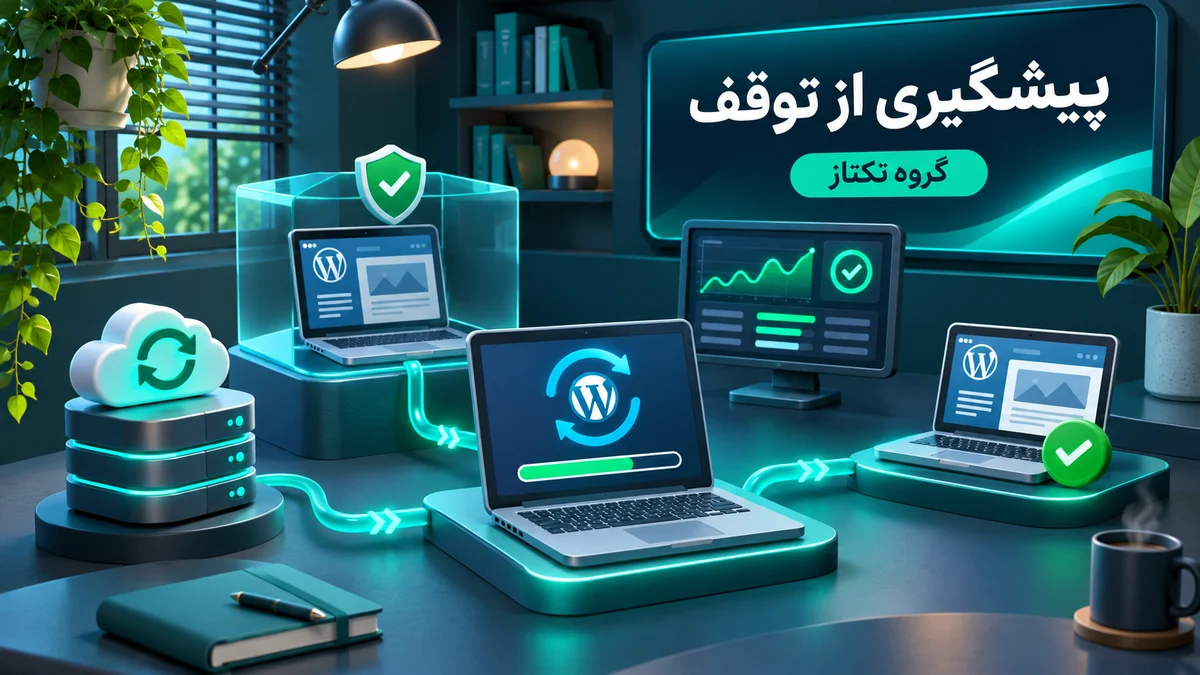
چه زمانی باید موضوع را به پشتیبانی هاست یا توسعهدهنده ارجاع داد؟
اگر پس از حذف کنترلشدهٔ فایل .maintenance سایت همچنان خطای ۵۰۰، صفحهٔ سفید یا خطای اتصال پایگاهداده نشان میدهد، مسئله دیگر صرفاً رفع گیر کردن وردپرس در حالت تعمیر نیست. در چنین وضعیتی، فایل را دوباره نسازید و افزونهها یا دیتابیس را بدون ثبت وضعیت تغییر ندهید. یک تیکت فنی با زمان رخداد، نام بهروزرسانی، نسخهٔ PHP، فضای آزاد دیسک و بخش کوتاهِ بدون دادهٔ حساس از error log آماده کنید.
همچنین اگر فایلها با کاربر نادرست ساخته میشوند، خطای permission هر بار بازمیگردد یا عملیات بهروزرسانی در چند سایت یک سرور همزمان متوقف میشود، بررسی مالکیت فایل، محدودیت inode، فضای موقت و پایداری سرویس وبسرور باید توسط مسئول زیرساخت انجام شود. برای فروشگاهی که سفارش زنده دارد، ابتدا زمان اختلال و مسیرهای آزمودهشده را اعلام کنید؛ از تکرار بیوقفهٔ update و پاکسازی گستردهٔ کش تا مشخصشدن علت خودداری کنید.
جمعبندی
رفع گیر کردن وردپرس در حالت تعمیر با تشخیص منبع پیام شروع میشود، نه با حذف شتابزدهٔ فایلها. وقتی عملیات واقعاً متوقف شده باشد، بررسی بکاپ و لاگ، حذف کنترلشدهٔ .maintenance و آزمون مسیرهای حیاتی سایت راهی کوتاه و قابل بازگشت است. اگر خطا تکرار شد، علت زیرساختی یا سازگاری را جداگانه پیدا کنید تا همان مشکل دوباره در بهروزرسانی بعدی ظاهر نشود.
پرسشهای متداول
آیا حذف .maintenance همیشه امن است؟
فقط پس از اطمینان از پایان عملیات بهروزرسانی. اگر فرایند دیگری هنوز در حال اجرا باشد، حذف آن میتواند وضعیت فایلها را مبهم کند.
اگر فایل .maintenance وجود ندارد اما پیام تعمیر دیده میشود چه کنیم؟
افزونهٔ تعمیر، کش مرورگر، کش سرور یا CDN را بررسی کنید؛ پیام ممکن است از هستهٔ وردپرس نباشد.
آیا لازم است دیتابیس را بازیابی کنیم؟
خیر، نه بهصورت پیشفرض. ابتدا وضعیت سایت و نتیجهٔ بهروزرسانی را بررسی کنید؛ بازیابی دیتابیس فقط برای سناریوی مشخص و با نسخهٔ پشتیبان معتبر مطرح است.
برای ووکامرس پس از بازیابی چه تستی لازم است؟
نمایش محصول، سبد خرید، checkout آزمایشی، ایمیلهای تراکنشی و وضعیت وظایف پسزمینه را کنترل کنید.
چطور از تکرار مشکل جلوگیری کنیم؟
بکاپ قابل بازیابی، فضای کافی، بهروزرسانی مرحلهای، آزمون staging و ثبت علت خطای قبلی مهمترین اقدامات هستند.
مطالب مرتبط
همه مطالب مقالات آموزشی مقالات آموزشیکنترل Heartbeat API وردپرس؛ راهنمای عملکرد امن
- مقالات آموزشیتنظیم WP-Cron وردپرس؛ راهنمای اجرای وظایف زمانبندیشده
 مقالات آموزشیآموزش همه برگه ها در وردپرس
- مقالات آموزشیآموزش بخش دسته ها در وردپرس
- مقالات آموزشیآموزش بخش دیدگاه ها در وردپرس
- مقالات آموزشیآموزش بخش نقد و بررسی ها در وردپرس(ووکامرس)