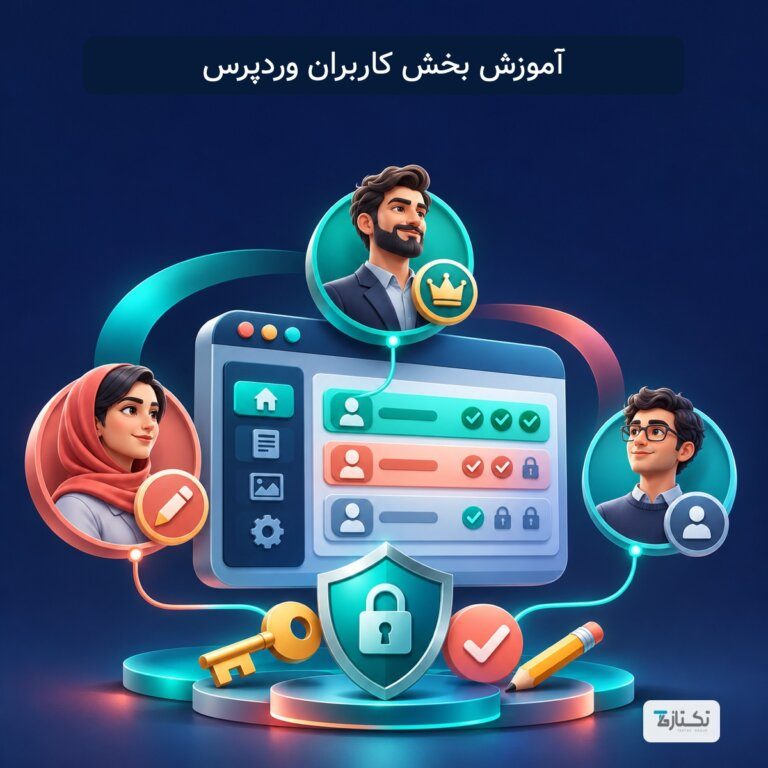
آموزش بخش کاربران وردپرس به شما کمک میکند برای هر عضو تیم، حساب مستقل و دسترسی متناسب بسازید. از منوی «کاربران» میتوانید فهرست حسابها را ببینید، همکار جدید اضافه کنید و نقش افراد را تغییر دهید. در این راهنما، مسیر انجام کار و اشتباههای رایج را مرحلهبهمرحله مرور میکنیم تا مدیریت تیم سایت قابلپیگیریتر شود.
این آموزش برای وردپرس نصبشده روی هاست نوشته شده است. نام بعضی دکمهها ممکن است با ترجمه، نسخه یا افزونههای شما تفاوت داشته باشد. تصاویر مطلب، طرح آموزشی اختصاصی هستند و تصویر واقعی پیشخوان شما محسوب نمیشوند.
آموزش بخش کاربران وردپرس؛ پیش از شروع
برای دیدن و مدیریت همهٔ حسابها باید مجوز لازم را داشته باشید. اگر منوی کاربران را نمیبینید، الزاماً مشکلی در نصب سایت وجود ندارد؛ ممکن است نقش شما چنین دسترسیای نداشته باشد. از مدیر سایت بخواهید مسئولیت موردنیاز را بررسی کند، بدون اینکه صرفاً برای نمایش یک منو، دسترسی مدیریتی کامل بدهد.
قبل از افزودن همکار، سه موضوع را روشن کنید: فرد دقیقاً چه کاری انجام میدهد، آیا اجازهٔ انتشار مستقیم دارد و همکاری او چه زمانی پایان مییابد. همین تصمیم کوتاه، انتخاب نقش را سادهتر میکند. در آموزش بخش کاربران وردپرس، هدف ساختن حساب بیشتر نیست؛ هدف تقسیم روشن مسئولیتهاست.
۱. مشاهده و جستوجوی کاربران
از پیشخوان به «کاربران ← همهٔ کاربران» بروید. این صفحه معمولاً نام کاربری، نام نمایشی، ایمیل، نقش و تعداد نوشتهها را نشان میدهد. برای پیدا کردن یک حساب، از جستوجوی بالای فهرست استفاده کنید و سپس مشخصات همان ردیف را با دقت بررسی کنید؛ نام نمایشی مشابه برای تشخیص قطعی کافی نیست.
پیوندهای نقش در بالای جدول به محدود کردن فهرست کمک میکنند. مثلاً با دیدن حسابهای مدیر، میتوانید بررسی کنید چه کسانی مسئول نگهداری سایت هستند. پیش از انتخاب عملیات گروهی، فیلتر و ردیفهای انتخابشده را دوباره ببینید؛ تغییر اشتباه چند حساب، کار تیم را مختل میکند.
۲. افزودن حساب جدید برای همکار
- به «کاربران ← افزودن» بروید و نام کاربری مشخصی برای فرد وارد کنید.
- ایمیل معتبر و متعلق به همان همکار را بنویسید؛ نشانی مشترک تیم برای حساب شخصی مناسب نیست.
- نام و نام خانوادگی را تکمیل کنید تا شناسایی حساب در فهرست آسانتر باشد.
- رمز قوی و منحصربهفرد انتخاب کنید و گزینهٔ اطلاعرسانی به کاربر را مطابق فرم بررسی کنید.
- نقش متناسب با وظیفه را تعیین کنید و پس از بازبینی، حساب را بسازید.
پس از ایجاد حساب، از همکار بخواهید ورود و دسترسیهای لازم را آزمایش کند. اگر پیام مربوط به حساب نرسید، ابتدا درستی ایمیل، پوشهٔ هرزنامه و ارسال ایمیل سایت را بررسی کنید. رمز عبور مشترک را در گروه کاری نفرستید و برای هر نفر حساب جداگانه نگه دارید.
یکی از نکات عملی آموزش بخش کاربران وردپرس این است که نام کاربری با نام نمایشی تفاوت دارد. نام نمایشی میتواند کنار نوشتههای عمومی دیده شود؛ بنابراین پیش از انتشار اولین مقاله، ظاهر نام نویسنده را در صفحهٔ عمومی هم بررسی کنید.
۳. نقشهای وردپرس را متناسب انتخاب کنید
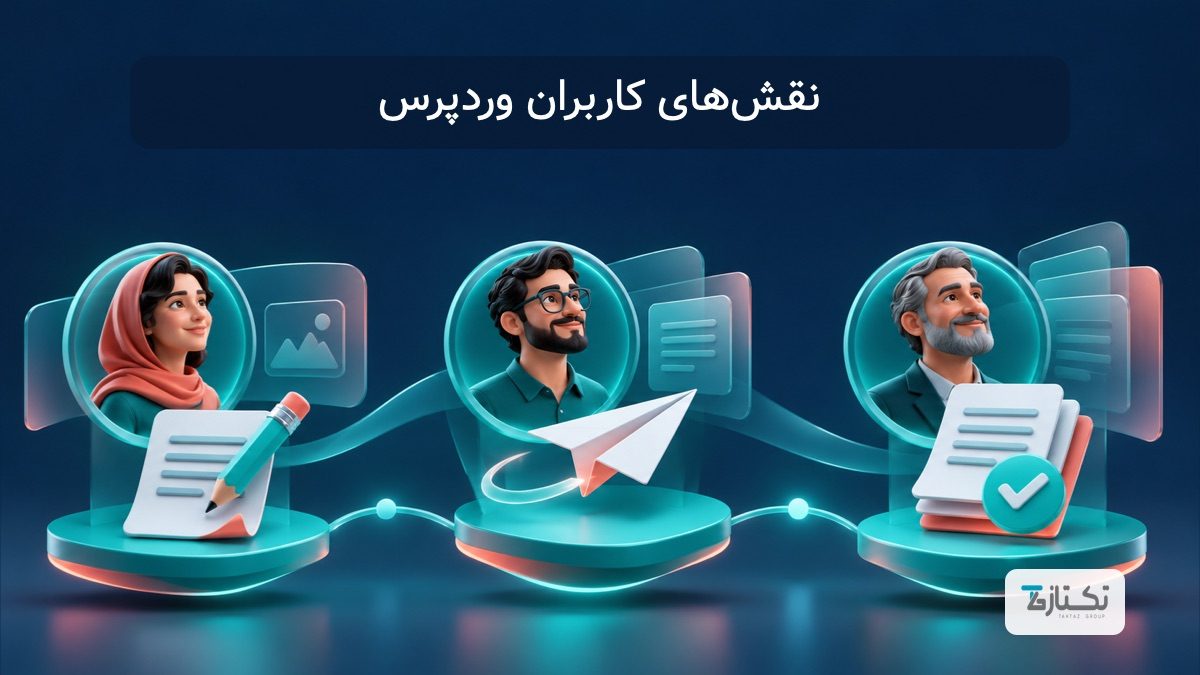
نقش، مجموعهای از مجوزهاست. خلاصهٔ زیر دربارهٔ نقشهای پیشفرض یک نصب معمولی است؛ افزونهها میتوانند مجوزها را تغییر دهند. بنابراین پس از تعیین نقش، نتیجه را با حساب آزمایشی بررسی کنید و صرفاً به نام نقش اعتماد نکنید.
| نقش | کاربرد معمول | نکتهٔ انتخاب |
|---|---|---|
| مدیرکل | مدیریت تنظیمات و نگهداری سایت | فقط برای مسئولان مورداعتماد |
| ویرایشگر | مدیریت و انتشار محتوای تیم | مناسب مسئول تحریریه |
| نویسنده | نوشتن و انتشار نوشتههای خودش | دارای اختیار انتشار مستقیم |
| مشارکتکننده | نوشتن پیشنویس بدون انتشار مستقیم | برای چرخهٔ بازبینی محتوا |
| مشترک | مدیریت شناسنامهٔ شخصی | بدون مجوز معمول تولید محتوا |
مثلاً اگر یک همکار فقط متن اولیهٔ مقاله را تهیه میکند، نقش مشارکتکننده نقطهٔ شروع مناسبی است. در تنظیمات پیشفرض، این نقش اجازهٔ بارگذاری فایل ندارد؛ تصاویر را مسئول محتوا اضافه میکند یا دسترسی تکمیلی با بررسی دقیق تعریف میشود. برای رفع این محدودیت، مدیرکل کردن همکار راهحل مناسبی نیست.
در فروشگاه، ووکامرس نقشهای دیگری مانند مشتری و مدیر فروشگاه اضافه میکند و باید مجوزهای آنها جداگانه بررسی شود. برای آشنایی با وظایف عملی تیم فروش، آموزش مدیریت سفارشها در ووکامرس را ببینید. این بخش از آموزش بخش کاربران وردپرس را با مسئولیت واقعی هر عضو تیم هماهنگ کنید.
۴. ویرایش شناسنامه و تغییر نقش
از فهرست کاربران، حساب موردنظر را باز کنید و اطلاعات قابلویرایش را بررسی کنید. ایمیل، نام نمایشی و نقش را تنها با دلیل روشن تغییر دهید. نام کاربری در فرم معمول ویرایش قابلتغییر نیست؛ تغییر نام نمایشی را با تغییر شناسهٔ ورود اشتباه نگیرید.
قبل از تغییر نقش، کارهای جاری فرد را در نظر بگیرید. کاهش دسترسی ممکن است انتشار محتوا یا انجام وظیفهٔ روزانه را متوقف کند. ابتدا تغییر را برای یک حساب بررسی کنید، نتیجه را آزمایش کنید و سپس سراغ موارد دیگر بروید. آموزش بخش کاربران وردپرس زمانی کاربردی است که اثر تغییر برای خود همکار هم روشن باشد.
۵. پایان همکاری و مراقبت از محتوا
پیش از حذف هر حساب، مالکیت نوشتهها و محتوای وابسته را مشخص کنید و نسخهٔ پشتیبان قابلبازیابی داشته باشید. هنگام حذف، گزینههای مربوط به محتوا را دقیق بخوانید؛ انتخاب حذف محتوا با واگذاری نوشتهها به کاربر دیگر تفاوت دارد. اگر وضعیت فایلها یا دادههای افزونهها روشن نیست، حذف را تا بررسی کامل عقب بیندازید.
در شبکهٔ چندسایتی، برداشتن دسترسی از یک سایت با حذف حساب از کل شبکه یکسان نیست. این راهنما جایگزین بررسی ساختار شبکه نیست. برای تیم تحریریه، انتقال مسئولیت تصاویر نیز مهم است؛ راهنمای بهینهسازی تصاویر وردپرس به استاندارد کردن رسانههای مقالات کمک میکند.
چکلیست پس از آموزش بخش کاربران وردپرس
- هر همکار حساب مستقل و ایمیل قابلدسترسی دارد.
- اختیار انتشار با مسئولیت فرد هماهنگ است.
- حسابهای مدیرکل شناسایی و ضرورت آنها بررسی شده است.
- ورود و انجام وظیفه با نقش جدید آزمایش شده است.
- برای پایان همکاری، انتقال محتوا و بازبینی دسترسی برنامه دارید.
در بازبینی دورهای، حسابهای قدیمی و دسترسیهای موقت را مرور کنید. تعداد حسابها بهتنهایی معیار امنیت نیست؛ مهم این است که هر دسترسی صاحب و دلیل مشخص داشته باشد. ثبت یک یادداشت داخلی کوتاه دربارهٔ مسئولیت و زمان بازبینی هر حساب، تصمیمهای بعدی را سادهتر میکند.
پرسشهای متداول
چرا منوی کاربران برای من نمایش داده نمیشود؟
نمایش این منو به مجوزهای حساب بستگی دارد. مدیر سایت باید نقش و تغییرات احتمالی افزونههای مدیریت دسترسی را بررسی کند.
برای نویسندهٔ مهمان چه نقشی مناسب است؟
اگر متن باید قبل از انتشار بازبینی شود، مشارکتکننده معمولاً مناسبتر است. نیاز به بارگذاری تصاویر را جداگانه بررسی کنید.
آیا حذف کاربر نوشتههایش را هم پاک میکند؟
نتیجه به گزینهای که در فرایند حذف انتخاب میکنید و رفتار افزونهها بستگی دارد. پیش از تأیید، انتقال محتوا و نسخهٔ پشتیبان را بررسی کنید.
جمعبندی
آموزش بخش کاربران وردپرس از شناسایی حسابها شروع میشود و با انتخاب نقش، آزمایش دسترسی و برنامهٔ پایان همکاری کامل میشود. برای هر نفر حساب مستقل بسازید، مجوز را بر اساس وظیفه تعیین کنید و پیش از حذف حساب، تکلیف محتوا را روشن کنید.
منابع رسمی برای جزئیات بیشتر: راهنمای صفحهٔ کاربران، افزودن کاربر جدید و نقشها و مجوزهای وردپرس.
مطالب مرتبط
همه مطالب مقالات آموزشی مقالات آموزشیآموزش بخش افزودن محصول جدید در وردپرس(ووکامرس)
- مقالات آموزشیآموزش بخش سفارش ها در وردپرس (ووکامرس)
- مقالات آموزشیآموزش بخش برچسب محصولات در وردپرس (ووکامرس)
- مقالات آموزشیآموزش بخش کتابخانه رسانه در وردپرس
- مقالات آموزشیآموزش همه برگه ها در وردپرس
- مقالات آموزشیآموزش دسته بندی ها در وردپرس (ووکامرس)