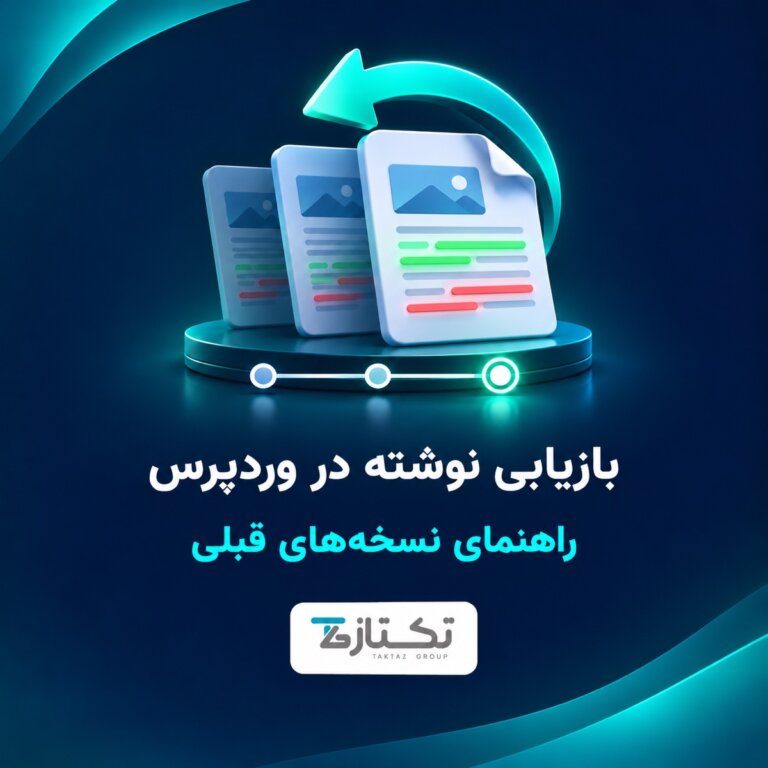
بازیابی نوشته در وردپرس از بخش «بازبینیها» انجام میشود: نوشته را باز کنید، در تنظیمات روی تعداد بازبینیها بزنید، نسخهٔ سالم را مقایسه کنید و سپس «بازیابی» را انتخاب کنید. اگر فقط یک پاراگراف حذف شده است، میتوانید همان بخش را به متن فعلی برگردانید تا اصلاحات جدید حفظ شوند. در این راهنمای تکتاز، مسیر نسخههای جدید وردپرس، تفاوت ذخیرهٔ خودکار و بازبینی، و راهحل نبودن تاریخچه را مرور میکنیم.
پیش از بازیابی نوشته در وردپرس چه کنیم؟
پیش از بازیابی نوشته در وردپرس، یک کپی از متن فعلی در سندی جدا نگه دارید و مشخص کنید کدام بخش باید برگردد. مثلاً بنویسید: «توضیح خدمات حذف شده، اما مقدمهٔ جدید باید حفظ شود.» زمان تقریبی تغییر اشتباه و نام ویرایشگر را هم یادداشت کنید؛ این اطلاعات انتخاب نسخهٔ مناسب را آسانتر میکند.
اگر همکار دیگری روی نوشته کار میکند، زمان اصلاح را هماهنگ کنید. بازگرداندن نسخهٔ قبلی ممکن است تغییرات درست او را هم کنار بگذارد. برای آشنایی با محیط ویرایش، آموزش نوشتهٔ تازه در وردپرس را ببینید. این راهنما دربارهٔ نوشتهای است که هنوز وجود دارد؛ نوشتهٔ حذفشده را باید ابتدا در زبالهدان جستوجو کرد.
بازیابی نوشته در وردپرس در ۳ گام
۱. تاریخچهٔ بازبینیها را باز کنید
از پیشخوان به «نوشتهها» و سپس «همهٔ نوشتهها» بروید و نوشتهٔ موردنظر را برای ویرایش باز کنید. در ویرایشگر بلوکی، نوار کناری تنظیمات را باز کنید، زبانهٔ «نوشته» یا «برگه» را انتخاب کنید و روی عدد کنار «بازبینیها» بزنید. نام گزینهها با زبان و نسخهٔ نصبشده تفاوت جزئی دارد.
طبق مستندات رسمی بازبینیهای وردپرس، از وردپرس ۷.۰ صفحهٔ جدید بازبینیها نمایش داده میشود؛ نسخههای ۶.۹ و قدیمیتر صفحهٔ کلاسیک دارند. بنابراین تفاوت ظاهر صفحه با آموزشهای قدیمی الزاماً نشانهٔ خرابی نیست. در محیط جدید، فهرست نسخهها و نوار زمان به انتخاب بازبینی کمک میکنند.
۲. نسخهها را مقایسه کنید
در فهرست بازبینیها نسخهٔ نزدیک به زمان خطا را انتخاب کنید یا نشانگر نوار بالای صفحه را جابهجا کنید. تاریخ، نویسنده و تفاوت محتوا را بخوانید. در نمای جدید، تغییر بلوکها با نشانههای رنگی مشخص میشود؛ در نمای کلاسیک، مقایسهٔ متن و کد محتوا را کنار هم میبینید.
در صفحهٔ کلاسیک، گزینهٔ مقایسهٔ هر دو بازبینی اجازه میدهد دو نسخهٔ مشخص را انتخاب کنید. برای بازیابی نوشته در وردپرس و تشخیص نسخهٔ سالم، تنها به کوتاهتر یا بلندتر بودن متن توجه نکنید؛ ممکن است نسخهٔ طولانیتر شامل قیمت قدیمی، پیوند خراب یا اطلاعات تماس منسوخ باشد. نسخهای را انتخاب کنید که بخش موردنیاز شما در آن درست است.

۳. بازیابی کامل یا اصلاح یک بخش را انتخاب کنید
فرض کنید صبح مقدمه را اصلاح کردهاید و ظهر یک بند آموزشی حذف شده است. بازیابی کامل نسخهٔ دیروز میتواند مقدمهٔ درست امروز را هم حذف کند. در این حالت متن بند سالم را از تاریخچه بردارید، به ویرایشگر فعلی برگردید و همان بخش را جایگذاری کنید. سپس پیشنمایش را بررسی و تغییر را ذخیره کنید.
اگر برای بازیابی نوشته در وردپرس کل نسخهٔ انتخابی مناسب است، روی «بازیابی» یا Restore بزنید. در نوشتهٔ منتشرشده، این کار را عملی با اثر عمومی در نظر بگیرید؛ آن را صرفاً پیشنمایش فرض نکنید. پس از بازگشت به ویرایشگر، وضعیت ذخیره را بررسی کنید و اگر اصلاح دیگری انجام دادید، آن را نیز بهروزرسانی کنید.
تفاوت روشهای بازیابی نوشته در وردپرس
بازبینیها تاریخچهٔ ویرایش محتوای نوشته هستند. ذخیرهٔ خودکار برای کمک به بازیابی کار ذخیرهنشده کاربرد دارد و بهتنهایی محتوای منتشرشده را جایگزین نمیکند. نسخهٔ پشتیبان کامل، دامنهٔ گستردهتری دارد و بسته به شیوهٔ تهیه، فایلها و پایگاهداده را پوشش میدهد؛ این سه قابلیت جای یکدیگر را نمیگیرند.
- بازبینی: برای مقایسه و برگرداندن ویرایشهای ذخیرهشدهٔ نوشته مناسب است.
- ذخیرهٔ خودکار: برای وقفههایی مانند قطع اینترنت یا بستهشدن مرورگر کمککننده است؛ تاریخچهٔ نامحدود نیست.
- پشتیبان کامل: برای خرابی گسترده، حذف فایل یا مشکل پایگاهداده باید جداگانه بررسی شود.
وردپرس برای هر کاربر و هر نوشته حداکثر یک ذخیرهٔ خودکار نگه میدارد و ذخیرهٔ جدید جای قبلی را میگیرد. اگر پیشنهاد بازیابی ذخیرهٔ خودکار دیدید، ابتدا تفاوت آن با نسخهٔ فعلی را بخوانید. وجود این پیشنهاد تضمین نمیکند تمام تغییرات لحظهٔ آخر ثبت شده باشند.
مشکل بازیابی نوشته در وردپرس: نبودن بازبینیها
ممکن است نوشته هنوز ویرایش ذخیرهشدهٔ کافی نداشته باشد، ذخیرهٔ بازبینیها محدود شده باشد یا تاریخچه با ابزار نگهداری پاک شده باشد. ابتدا مطمئن شوید نوشتهٔ درست و حساب دارای دسترسی ویرایش را باز کردهاید. سپس روی یک پیشنویس آزمایشی، تغییری واقعی ایجاد و ذخیره کنید تا رفتار تاریخچه را بررسی کنید.
اگر مشکل ادامه داشت، از مدیر فنی بخواهید محدودیت بازبینیها، پشتیبانی نوع نوشته و تنظیمات افزونهها را بررسی کند. راهنمای پیکربندی رسمی بازبینیها مرجع این بررسی است. فعالکردن قابلیت، نسخههایی را که قبلاً ذخیره نشده یا حذف شدهاند دوباره ایجاد نمیکند.
اگر فایل تصویری از کتابخانه حذف شده باشد، برگرداندن متن الزاماً خود فایل را برنمیگرداند. برای شناخت محل نگهداری فایلها، آموزش کتابخانهٔ رسانهٔ وردپرس را بخوانید. بازیابی کامل پایگاهداده هم باید با بررسی تغییرات جدید سایت انجام شود؛ بازگردانی بیبرنامه میتواند دادههای تازه را کنار بگذارد.
چکلیست کنترل نتیجهٔ بازیابی نوشته در وردپرس
- عنوان، مقدمه و بخش بازیابیشده را با متن مطلوب مقایسه کنید.
- تیترها، فهرستها، تصاویر و نمایش موبایل را بررسی کنید.
- پیوندهای داخل بخش قدیمی را باز کنید و اطلاعات تاریخدار را دوباره بخوانید.
- تصویر شاخص، توضیح متا و تنظیمات افزونهٔ سئو را جداگانه کنترل کنید؛ بازبینی محتوا را تضمین بازگشت همهٔ تنظیمات افزونهها ندانید.
- صفحهٔ عمومی را ببینید؛ اگر با متن ذخیرهشده تفاوت دارد، کش همان صفحه را بررسی کنید.
پس از بازیابی نوشته در وردپرس، زمان و علت اصلاح را برای تیم محتوا ثبت کنید. یک تمرین کوتاه روی پیشنویس آزمایشی نیز مفید است: متنی ذخیره کنید، یک بند را تغییر دهید و سپس نسخهها را مقایسه کنید. این تمرین مسیر بازیابی نوشته در وردپرس را پیش از بروز خطا روشن میکند.
پرسشهای متداول
آیا بازیابی نوشته در وردپرس برای یک پاراگراف ممکن است؟
بله؛ بند سالم را از نسخهٔ قبلی بردارید و در متن فعلی قرار دهید. این روش به حفظ اصلاحات جدید کمک میکند. پس از جایگذاری، ساختار بلوک و قالببندی را بررسی کنید.
آیا بازیابی نوشته در وردپرس تصویر حذفشده را هم برمیگرداند؟
ممکن است ارجاع تصویر در متن برگردد، اما اگر خود فایل از رسانه یا سرور حذف شده باشد، بازبینی آن فایل را بازیابی نمیکند. فایل را باید از نسخهٔ پشتیبان یا منبع اصلی تأمین کنید.
آیا فعالکردن بازبینیها تاریخچهٔ گذشته را برمیگرداند؟
خیر؛ فعالسازی برای ذخیرههای بعدی کاربرد دارد. اگر تاریخچهٔ قبلی وجود ندارد، ذخیرهٔ خودکار موجود یا پشتیبان معتبر را بررسی کنید؛ موفقیت بازیابی به وجود دادهٔ سالم بستگی دارد.
این روش برای برگهها هم کاربرد دارد؟
بله؛ برگههای وردپرس هم از بازبینی پشتیبانی میکنند. مسیر از ویرایش برگه و زبانهٔ «برگه» آغاز میشود. برای محتوای ساختهشده با صفحهسازها، تاریخچهٔ اختصاصی همان ابزار را نیز بررسی کنید.
جمعبندی
برای بازیابی نوشته در وردپرس، ابتدا متن فعلی را نگه دارید، آخرین نسخهٔ سالم را پیدا کنید و بین بازگرداندن کامل یا اصلاح همان بخش تصمیم بگیرید. سپس نتیجه را در ویرایشگر و صفحهٔ عمومی کنترل کنید. بازبینیها ابزار اصلاح محتوا هستند و در کنار پشتیبانگیری منظم، امکان مدیریت مطمئنتر اشتباهات ویرایشی را فراهم میکنند.