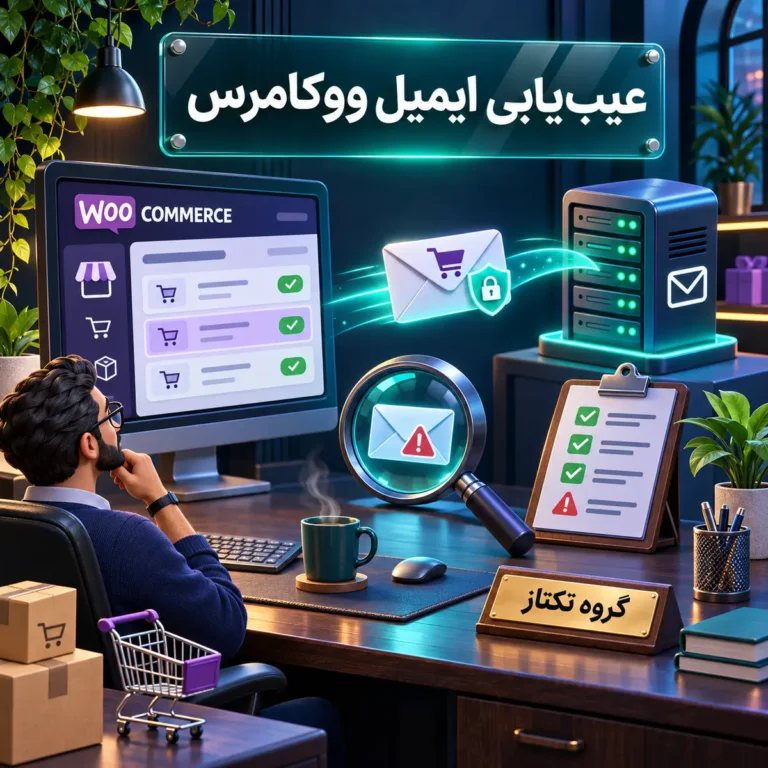
عیبیابی ایمیلهای تراکنشی ووکامرس باید از این پرسش آغاز شود که پیام در کدام مرحله متوقف شده است: آیا ووکامرس آن را ایجاد نکرده، وردپرس در ارسال خطا داده، سرویس ایمیل تحویل را نپذیرفته یا پیام پس از ارسال به spam رفته است؟ تفکیک این مرحلهها از تغییرهای تصادفی در افزونهها جلوگیری میکند و زمان بازیابی اعلانهای سفارش را کاهش میدهد.
نیت این راهنما آموزشی و عملی است. برای عیبیابی ایمیلهای تراکنشی ووکامرس، ابتدا شواهد را جمع کنید، سپس فقط همان لایهای را تغییر دهید که خطا در آن دیده شده است. این روند برای ایمیل سفارش جدید، تکمیل سفارش، بازپرداخت، حساب کاربری و اعلانهای مدیریتی کاربرد دارد.
عیبیابی ایمیلهای تراکنشی ووکامرس؛ نقشهٔ مسئله
یک ایمیل سفارش معمولاً چهار مرحله دارد: رخداد سفارش باید شرایط ارسال را فراهم کند؛ ووکامرس notification مناسب را فعال بداند؛ وردپرس پیام را به سازوکار ارسال تحویل دهد؛ و در پایان سرویس دریافتکننده آن را بپذیرد و نمایش دهد. خطا در هر مرحله علامت متفاوتی دارد.
برای نمونه، اگر سفارش «تکمیلشده» است اما ایمیل مربوطه در تنظیمات غیرفعال است، مشکل SMTP نیست. اگر لاگ transactional-emails نتیجهٔ Sent را نشان میدهد ولی مشتری چیزی دریافت نکرده، باید سراغ سرویس ارسال، دامنهٔ فرستنده و spam بروید. مستندات رسمی ووکامرس همین تفکیک را مبنای عیبیابی میداند.
تنظیمات پایه را قبل از تغییر افزونه بررسی کنید
در مسیر ووکامرس ← پیکربندی ← ایمیلها، notification مربوط به سناریو را باز کنید. فعالبودن، گیرندهٔ درست برای اعلان مدیر، subject، heading و نوع ایمیل را بررسی کنید. مشتری و مدیر دریافتکنندهٔ یک نوع پیام نیستند؛ تغییر آدرس گیرنده برای «سفارش جدید» با تغییر ایمیل «تکمیل سفارش» تفاوت دارد.
نام و نشانی فرستنده را نیز بررسی کنید. استفاده از آدرس دامنهٔ خود فروشگاه، مانند orders@example.com، با تنظیمات DNS و سرویس ارسال هماهنگتر است. نشانی عمومی مانند Gmail یا Yahoo بهعنوان From برای دامنهٔ دیگری میتواند سبب ردشدن یا رفتن پیام به spam شود. این یک راهنمای عملی است، نه تضمین تحویل؛ سیاست سرویس گیرنده نیز اثر دارد.
برای بررسی اثر تغییر وضعیت سفارش بر ایمیلها، یک سفارش آزمایشی کمخطر بسازید و مسیر status را مستند کنید. اگر فروشگاه پردازشهای پسزمینه دارد، مدیریت صف Action Scheduler در ووکامرس را نیز بررسی کنید؛ برخی افزونهها ارسال یا پیگیری پیام را به صف واگذار میکنند.
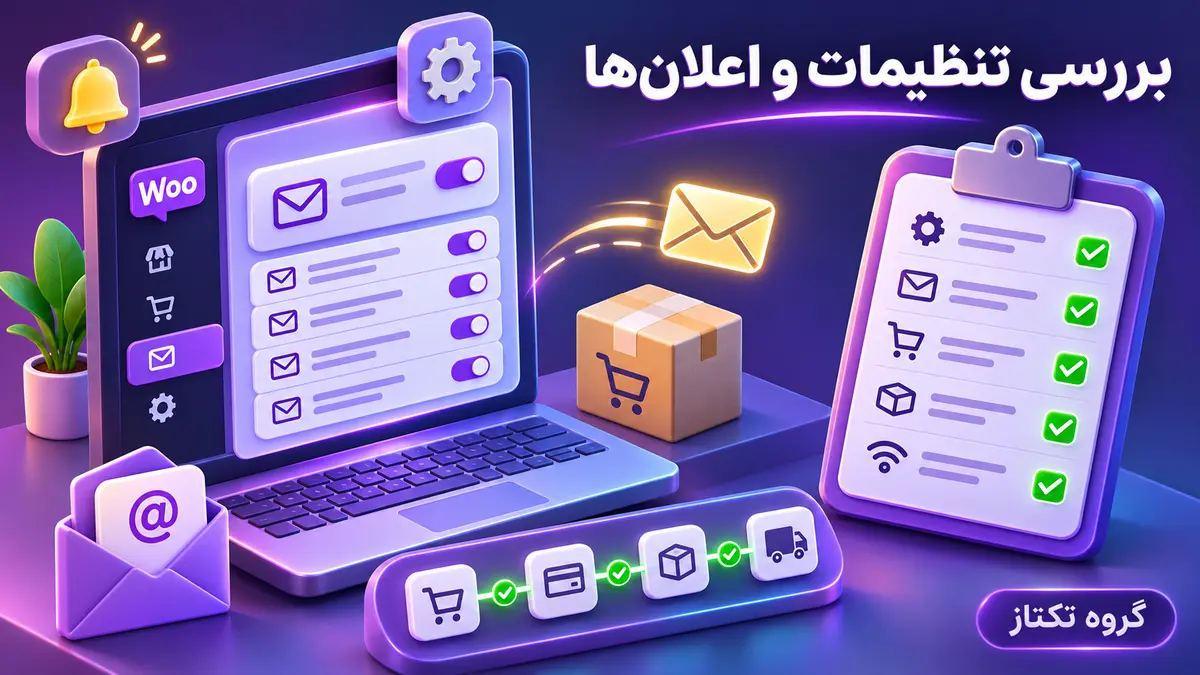
سفارش آزمایشی و لاگ transactional-emails
پس از ثبت سفارش آزمایشی، به ووکامرس ← وضعیت ← گزارشها بروید و منبع transactional-emails را باز کنید. این لاگ نشان میدهد آیا ووکامرس تلاش ارسال را ثبت کرده و نتیجهٔ آن چه بوده است. در وضعیت Sent، ووکامرس پیام را با موفقیت به سامانهٔ ارسال سایت سپرده است؛ این بهتنهایی رسیدن به inbox را ثابت نمیکند. وضعیت Failed معمولاً پیام خطای بازگشتی از لایهٔ وردپرس یا mail service را همراه دارد.
زمان سفارش، شمارهٔ سفارش، نام notification و زمان log را کنار هم ثبت کنید. از ثبت ایمیل کامل مشتری، بدنهٔ پیام یا رمز SMTP در ticket و کانال عمومی پرهیز کنید. اگر اصلاً رکوردی ایجاد نشده، فعالبودن notification، شرط وقوع رخداد و خطاهای PHP یا تداخل افزونه را بررسی کنید.
بهروزرسانی قالب ایمیل را هم جداگانه بررسی کنید. سفارشیسازی قدیمی ممکن است پس از ارتقای ووکامرس با template اصلی اختلاف داشته باشد. ابتدا preview و test email داخلی را بفرستید، سپس تغییر را در محیط آزمایشی ارزیابی کنید.
دامنه، SPF، DKIM و DMARC چه نقشی دارند؟
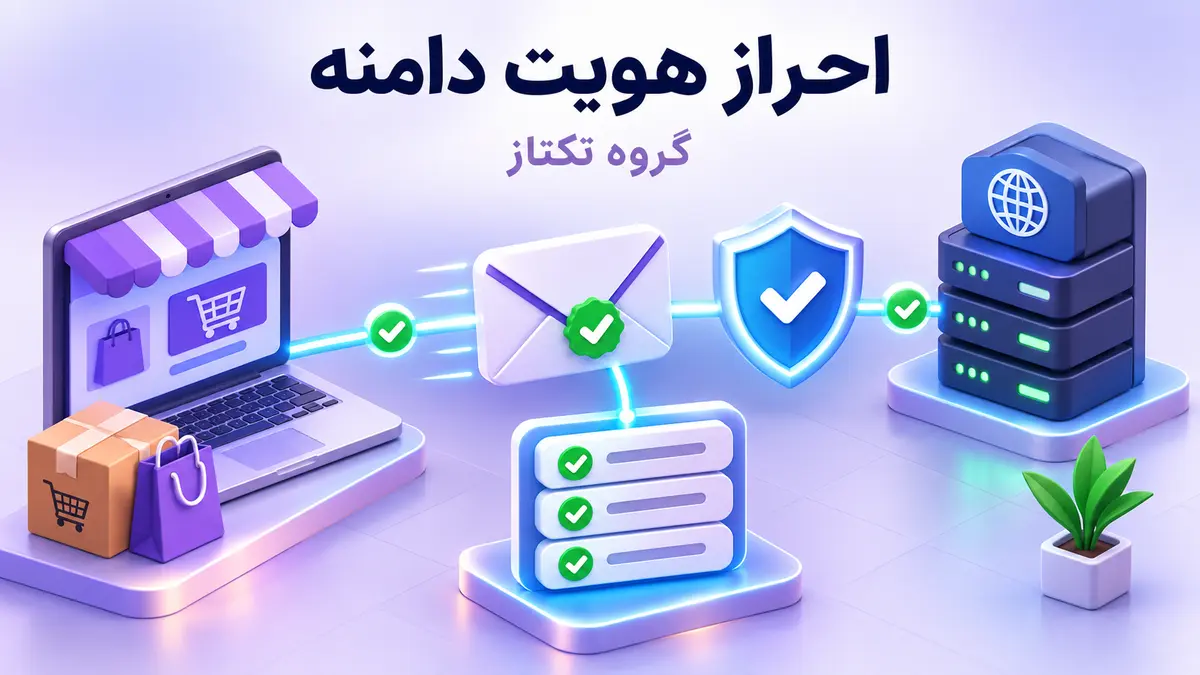
احراز هویت دامنه به دریافتکننده کمک میکند تشخیص دهد سرویس ارسال مجاز است برای دامنهٔ شما پیام بفرستد. SPF، فرستندههای مجاز را اعلام میکند؛ DKIM امضای پیام را فراهم میکند؛ و DMARC سیاست و گزارشگیری را بر پایهٔ همترازی دامنه تعریف میکند. این رکوردها جایگزین بررسی لاگ ووکامرس نیستند، اما در مرحلهٔ تحویل و اعتبار فرستنده اهمیت دارند.
هر تغییری در DNS باید بر اساس مستندات همان سرویس ارسال انجام شود؛ یک رکورد SPF نادرست یا چند رکورد SPF میتواند اثر منفی داشته باشد. برای استقرار مرحلهای و خواندن گزارشها، پیادهسازی DMARC برای ایمیل سازمانی را ببینید. پیش از تغییر DNS، TTL، مقدار قبلی و روش بازگشت را ثبت کنید.
SMTP یا سرویس ارسال اختصاصی؛ انتخاب و آزمون
اگر ووکامرس پیام را ایجاد میکند اما ارسال سایت ناپایدار است، یک سرویس SMTP یا ارسال تراکنشی معتبر میتواند لایهٔ تحویل را شفافتر کند. اتصال را با account محدود و credential جداگانه برای سایت تنظیم کنید. رمز سرویس را در مخزن کد، تصویر صفحه یا پیام عمومی نگه ندارید و دسترسی را برای هر محیط جدا کنید.
پس از تنظیم، فقط به دکمهٔ «ارسال آزمایشی» اکتفا نکنید. یک سفارش آزمایشی بسازید، لاگ ووکامرس و log سرویس ارسال را مقایسه کنید، سپس inbox و spam گیرندهٔ آزمایشی را بررسی کنید. اگر از API یا webhook برای فرایندهای جانبی استفاده میشود، رازها و دسترسیها را با راهنمای مدیریت کلیدهای REST API ووکامرس بهصورت حداقلی نگه دارید.
پارامترهایی مانند rate limit، quota و سیاست ضدسوءاستفاده به سرویسدهنده وابستهاند و تغییر میکنند؛ آنها را از داشبورد و مستندات بهروز همان سرویس بخوانید. ادعای «تحویل صددرصد» برای هیچ تنظیمی دقیق نیست، زیرا گیرنده و فیلترهای آن نیز تصمیمگیرند.
تغییر امن، پایش و بازگشت
- از تنظیمات فعلی ایمیل، DNS و افزونههای ارسال مستند کوتاه تهیه کنید.
- یک backup قابلبازگردانی و مسیر بازگشت داشته باشید.
- در staging، notificationهای مهم و سفارشهای نمونه را امتحان کنید.
- در production، فقط یک لایه را تغییر دهید؛ مثلاً From یا SMTP، نه هر دو.
- برای سفارشهای واقعی چند ساعت نخست، log ووکامرس و سرویس ارسال را پایش کنید.
- در صورت افزایش خطا، به تنظیم قبلی بازگردید و علت را از log جدا کنید.
عیبیابی ایمیلهای تراکنشی ووکامرس زمانی قابل اعتماد است که هر تغییر ثبت شود. فعالکردن همزمان چند افزونهٔ SMTP یا تغییر همزمان DNS و قالب ایمیل، ردگیری خطا را دشوار میکند. در محیط تولید، از ارسال آزمایشی به مشتریان واقعی یا درج دادهٔ شخصی در نمونهها خودداری کنید.
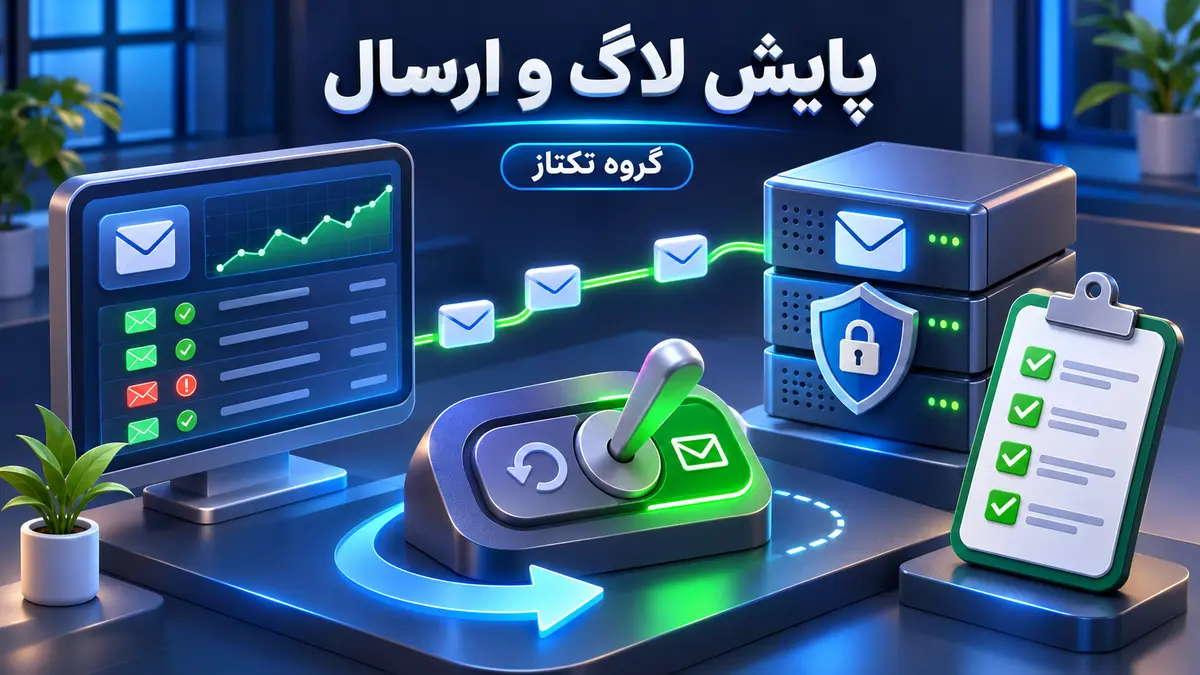
ثبت شواهد و جداسازی خطاهای مشابه
در عیبیابی ایمیلهای تراکنشی ووکامرس، یک جدول رخداد ساده بسازید: شمارهٔ سفارش آزمایشی، وضعیت سفارش، notification مورد انتظار، زمان ایجاد، نتیجهٔ transactional-emails، نتیجهٔ سرویس ارسال و نتیجهٔ دریافت. این جدول تفاوت بین «ارسال نشده»، «ارسال شده اما تحویل نشده» و «به spam رفته» را روشن میکند. بدون چنین شواهدی، تغییرهای پیاپی در SMTP یا DNS معمولاً فقط مسئله را پنهان میکنند.
ایمیلهای ووکامرس را با ایمیلهای بازنشانی گذرواژه یا اطلاعیههای هستهٔ وردپرس یکی ندانید. لاگ transactional-emails مربوط به notificationهای تراکنشی ووکامرس است و ممکن است ایمیلهای دیگر در آن نباشند. اگر شکایت مشتری دربارهٔ بازنشانی رمز است، مسیر و لاگ همان بخش را جدا بررسی کنید.
نشانههای رایج و اقدام نخست
| نشانه | برداشت اولیه | اقدام نخست |
|---|---|---|
| لاگ ایجاد نشده | notification یا رخداد سفارش | فعالبودن ایمیل و وضعیت سفارش را بررسی کنید |
| Failed در لاگ | ارسال سایت یا سرویس | خطای بازگشتی و تنظیم SMTP را بخوانید |
| Sent اما دریافت نشد | تحویل، فرستنده یا spam | لاگ سرویس و پوشهٔ spam را مقایسه کنید |
برای عیبیابی ایمیلهای تراکنشی ووکامرس، زمانبندی هم مهم است. اگر پیام با تأخیر میرسد، زمان پردازش سفارش، صفهای پسزمینه و timeout سرویس ارسال را کنار هم ببینید. تغییر محدود و قابل بازگشت، همراه با آزمون یک سناریو در هر نوبت، بهترین روش برای جلوگیری از اختلال در سفارشهای واقعی است.
در گزارش نهایی، نتیجه را با زبان دقیق ثبت کنید: «ووکامرس پیام را ایجاد کرد»، «سایت پیام را به سرویس تحویل داد» یا «سرویس تحویل را ثبت کرد». این سه گزاره یکسان نیستند و به تیم پشتیبانی کمک میکنند مسئولیت مرحلهٔ بعدی را درست تعیین کند. برای کاهش ریسک، گیرندهٔ آزمایشی مستقل و آدرس فرستندهٔ همدامنه انتخاب کنید و نتایج را پیش و پس از تغییر مقایسه کنید.
جمعبندی
عیبیابی ایمیلهای تراکنشی ووکامرس با تشخیص لایهٔ خطا شروع میشود: تنظیم notification، لاگ ووکامرس، سرویس ارسال یا پذیرش گیرنده. با سفارش آزمایشی، فرستندهٔ همدامنه، احراز هویت DNS، نگهداری امن credential و تغییر مرحلهای، میتوان مشکل را بدون اختلال گستردهتر پیگیری کرد. جزئیات مسیرها و logها را با راهنمای رسمی عیبیابی ایمیل ووکامرس تطبیق دهید.
پرسشهای متداول
Sent در لاگ یعنی ایمیل به inbox رسیده است؟
خیر. یعنی ووکامرس پیام را به سامانهٔ ارسال سایت تحویل داده است؛ برای مرحلهٔ بعد باید log سرویس ارسال و spam گیرنده را بررسی کرد.
آیا با نصب چند افزونه SMTP مشکل حل میشود؟
خیر. افزونههای همزمان میتوانند در پیکربندی ارسال تداخل ایجاد کنند. یک مسیر مشخص را انتخاب و مستند کنید.
اگر ایمیل سفارش در لاگ وجود ندارد چه کنم؟
فعالبودن notification، وضعیت سفارش، گیرنده و خطاهای PHP یا تداخل افزونهها را بررسی کنید.
آیا تغییر SPF و DKIM فوری اثر میکند؟
زمان انتشار DNS و رفتار گیرنده متفاوت است. مقدار قبلی را نگه دارید و پس از انتشار رکوردها، ارسال نمونه را پایش کنید.
مطالب مرتبط
همه مطالب مقالات آموزشی مقالات آموزشیفعالسازی HPOS در ووکامرس؛ راهنمای تغییر امن
- مقالات آموزشیمدیریت کلیدهای REST API ووکامرس؛ راهنمای امن
 مقالات آموزشیآموزش بروزرسانی ها در وردپرس
- مقالات آموزشیآموزش بخش سفارش ها در وردپرس (ووکامرس)
- مقالات آموزشیآموزش بخش دیدگاه ها در وردپرس
- مقالات آموزشیآموزش بخش افزودن محصول جدید در وردپرس(ووکامرس)