
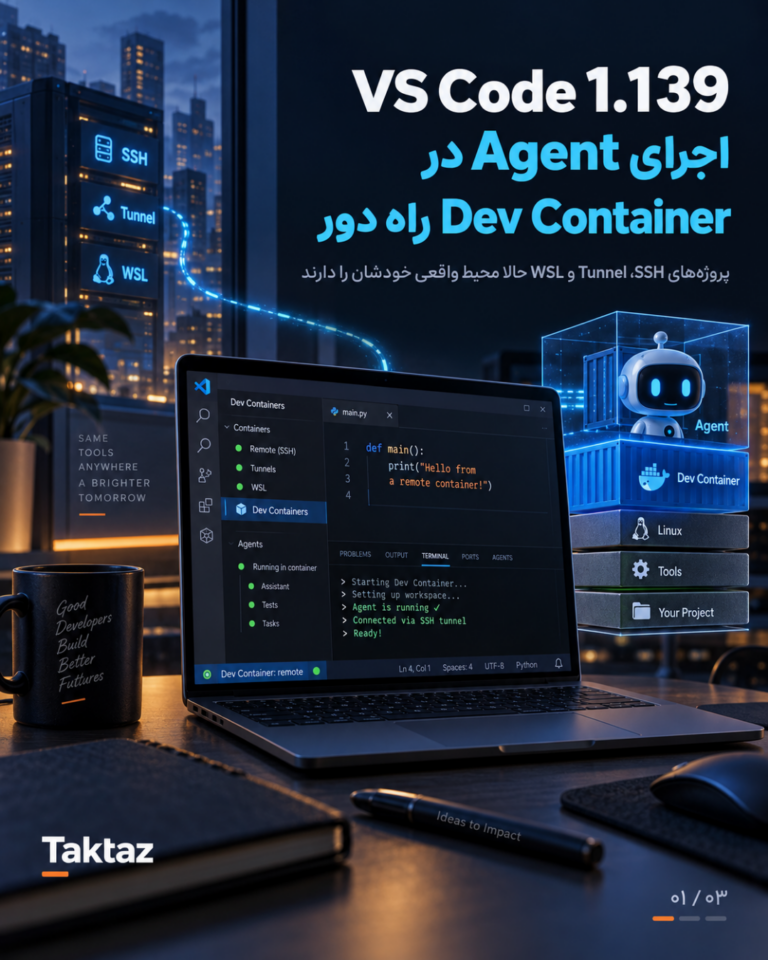
اجرای Agent در Dev Container در نسخهٔ پایدار VS Code ۱.۱۳۹ برای پروژههایی که روی SSH، Tunnel یا WSL قرار دارند، گستردهتر شده است. این تغییر به تیمهای توسعه اجازه میدهد نشست Agent را داخل Dev Container واقعی پروژه اجرا کنند؛ یعنی ابزارها، وابستگیها و نسخههای موردنیاز همان محیطی را میبینند که کد در آن ساخته و آزمایش میشود.
اجرای Agent در Dev Container چه تغییری ایجاد میکند؟
تمرکز اصلی این بهروزرسانی، اجرای Agent در Dev Container برای پروژههای راهدور است؛ قابلیتی که محیط توسعه، ابزارها و Agent را به یک فضای قابل پیشبینی نزدیک میکند.
در بسیاری از پروژهها، محیط توسعه روی یک میزبان راهدور قرار دارد، اما ابزار هوش مصنوعی یا Agent روی لپتاپ توسعهدهنده اجرا میشود. این جدایی میتواند باعث اختلاف نسخهٔ Node.js، Python، Docker، کتابخانهها یا ابزارهای خط فرمان شود. در VS Code ۱.۱۳۹، قابلیت جدید اجازه میدهد Agent داخل Dev Container پروژه اجرا شود و به ابزارها و وابستگیهای واقعی همان پروژه دسترسی داشته باشد. به این ترتیب، اجرای تست، ساخت فایل و بررسی کد به محیطی نزدیکتر به محیط واقعی توسعه منتقل میشود.
برای فعالسازی این قابلیت، تنظیم chat.agentHost.devContainer.enabled را فعال کنید و در پنجرهٔ Agents از منوی پوشه گزینهٔ Use Dev Container را انتخاب کنید. پوشهٔ راهدور باید پیکربندی پشتیبانیشدهٔ Dev Container داشته باشد و Docker نیز روی میزبان راهدور در دسترس باشد. این امکان بهتدریج در حال انتشار است و ممکن است در برخی نصبها بهصورت پیشفرض فعال نباشد.
پشتیبانی از SSH، Tunnel و WSL
نسخهٔ جدید، نشستهای Dev Container را از پوشههای محلی به پروژههایی گسترش میدهد که از طریق SSH، Tunnel یا WSL باز شدهاند. این موضوع برای تیمهایی مهم است که کد روی سرور توسعه، محیط ابری یا ماشین لینوکس قرار دارد. در چنین ساختاری، توسعهدهنده مجبور نیست toolchain پروژه را یک بار روی لپتاپ و بار دیگر روی سرور تنظیم کند؛ Agent میتواند در همان فضای کاری کانتینری فعالیت کند.
برای تیمهای DevOps، این معماری یک مزیت عملی دارد: آزمایشها و تغییرات Agent با همان محدودیتها و وابستگیهای تعریفشده در پروژه اجرا میشوند. البته دسترسی Agent باید محدود و قابل ممیزی باشد. پیش از فعالسازی، مجوزهای Docker، دسترسی فایلها، secrets و شبکه را بررسی کنید و فقط ابزارهای لازم را در اختیار نشست قرار دهید.
در عمل، اجرای Agent در Dev Container باعث میشود نتیجهٔ کار Agent به محیط واقعی پروژه نزدیکتر باشد و اختلاف میان سیستم توسعهدهنده و میزبان راهدور کمتر شود.
فهرست نشستهای Agent سریعتر شده است
VS Code ۱.۱۳۹ علاوه بر اجرای Agent در Dev Container، مدیریت فهرستهای بزرگ نشست را هم بهبود میدهد. Agent Host اطلاعات سبک نشست و چت را در یک کاتالوگ مرکزی نگه میدارد و برای ساخت فهرست، هر پایگاهدادهٔ گفتوگو را جداگانه باز نمیکند. محتوای کامل گفتوگو همچنان در پایگاهدادهٔ مستقل خود باقی میماند.
مایکروسافت در آزمایشی با حدود ۶۴۵ نشست، زمان اولین فهرستسازی را از ۱.۳ ثانیه به ۰.۱ ثانیه و زمان تازهسازی را از ۰.۶ ثانیه به ۰.۱۵ ثانیه کاهش داده است. میزان بهبود به تعداد نشستها و مشخصات سیستم بستگی دارد، اما برای تیمهایی که چندین پروژه و چت همزمان دارند، این تغییر محسوس خواهد بود.
ابزارهای بهتر برای مدیریت کار تیمی
در Agents Window حالت Compact View کمک میکند نشستهای بیشتری در صفحه دیده شوند. نشستهایی که نیازمند ورودی یا تأیید هستند، هنگام نیاز بزرگتر میشوند تا درخواست مهم پنهان نماند. همچنین میتوان نشستها و چتهای تودرتو را مستقیماً از فهرست تغییر نام داد؛ با دوبار کلیک، منوی Rename یا کلید F2.
این قابلیتها در کنار مقالات آموزشی تکتاز میتوانند برای تیمهایی که روی اتوماسیون توسعه، زیرساخت و ابزارهای هوش مصنوعی کار میکنند، یک الگوی منظمتر بسازند. برای جزئیات رسمی تنظیمات، راهنمای انتشار VS Code ۱.۱۳۹ و مستندات Agent Host را مطالعه کنید.
اگر تیم شما چند محیط توسعه دارد، اجرای Agent در Dev Container میتواند فرایند راهاندازی و آزمایش را قابل تکرارتر کند؛ چون ابزارهای تعریفشده در کانتینر همراه پروژه در اختیار نشست قرار میگیرند.
چکلیست استفادهٔ امن و کاربردی
برای شروع اجرای Agent در Dev Container، ابتدا یک محیط آزمایشی و کمریسک بسازید و سپس تنظیمات را به پروژههای اصلی گسترش دهید.
- پیکربندی Dev Container و دسترسی Docker را پیش از فعالسازی بررسی کنید.
- دسترسی Agent به secrets، شبکه و فایلهای حساس را حداقلی نگه دارید.
- اجرای تستها را داخل همان محیطی انجام دهید که پروژه در آن build میشود.
- برای فهرستهای بزرگ، Compact View و نامگذاری منظم نشستها را فعال کنید.
- پس از ارتقا، تنظیمات سازمانی و سیاستهای حساب را دوباره بررسی کنید.
در مجموع، اجرای Agent در Dev Container در VS Code ۱.۱۳۹ فاصلهٔ میان ابزار هوش مصنوعی و محیط واقعی پروژه را کمتر میکند. پشتیبانی از میزبانهای راهدور، مدیریت سریعتر نشستها و امکان تغییر نام درجا، این نسخه را برای تیمهای توسعه و DevOps کاربردیتر کرده است. بهترین نتیجه زمانی به دست میآید که قابلیت را همراه با سیاست دسترسی حداقلی، کانتینر قابل تکرار و فرایند روشن بررسی کد به کار بگیرید.
بنابراین پیش از شروع، یک پروژهٔ آزمایشی انتخاب کنید، اجرای Agent در Dev Container را فعال کنید و دسترسیها و زمان اجرای تستها را با روش قبلی مقایسه کنید.