
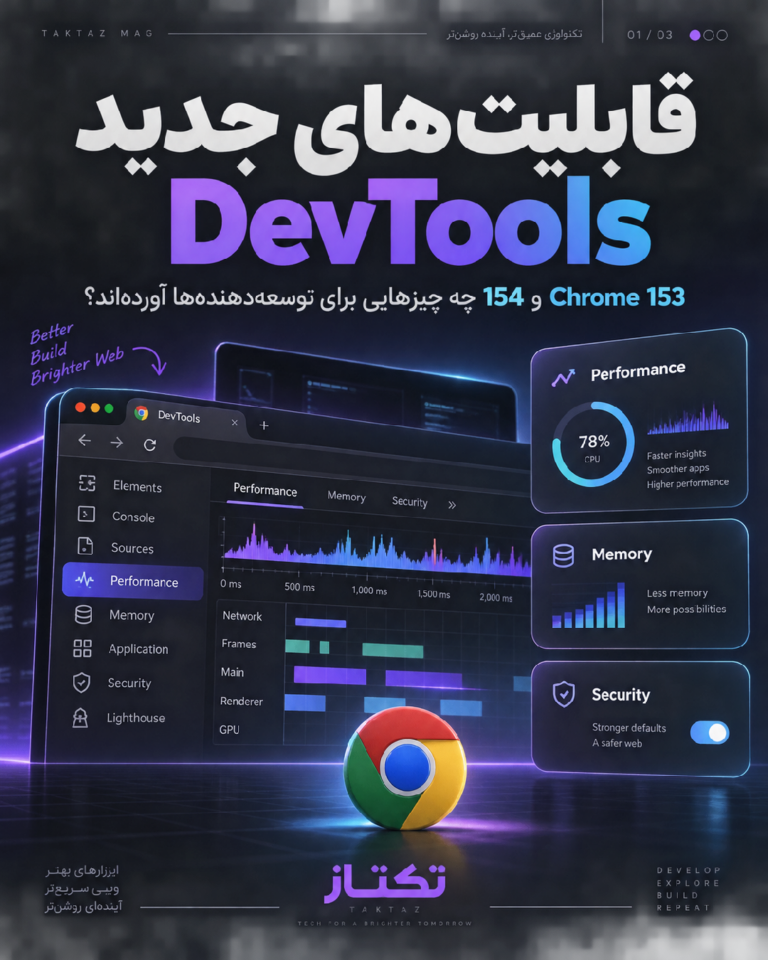
اگر هر روز با کندی رابط کاربری، خطاهای JavaScript، مصرف حافظه یا رفتار متفاوت سایت در دستگاههای مختلف سروکار دارید، DevTools فقط یک پنل برای دیدن HTML نیست. در نسخههای پایدار Chrome ۱۵۳ و ۱۵۴، مجموعهای از ابزارهای تازه به گردشکار توسعه و عیبیابی اضافه شده است. این قابلیتهای جدید DevTools بهخصوص برای تیمهایی مهماند که باید عملکرد واقعی سایت را روی سناریوهای نزدیک به کاربر اندازهگیری کنند.
چرا قابلیتهای جدید DevTools مهماند؟
بخش زیادی از مشکلات یک وبسایت در محیط تولید با نگاهکردن به سورس کد پیدا نمیشود. یک منوی بازشونده ممکن است در آزمایش سریع درست کار کند، اما هنگام مسیریابی نرم، اجرای اسکریپت تبلیغاتی یا کمبود حافظه باعث افت تجربه کاربری شود. نسخهٔ جدید DevTools تلاش میکند مشاهده، اندازهگیری و تکرار این شرایط را دقیقتر و قابلاعتمادتر کند.
طبق گزارش رسمی Chrome، در این نسخهها پشتیبانی کاملتر از soft navigation در پنل Performance، امکان override کردن سطح عملکرد CPU، ابزارهای دقیقتر برای heap snapshot و کنترلهای امنیتی تازه برای ابزارهای agentها ارائه شده است. بنابراین قابلیتهای جدید DevTools فقط امکانات ظاهری نیستند؛ بخشی از آنها مستقیماً به کیفیت تست و تصمیمهای فنی تیم کمک میکنند.
کنترل اجرای JavaScript برای ابزارهای هوشمند
یکی از تغییرات مهم، کنترل دقیقتر اجرای JavaScript در Chrome DevTools MCP است. توسعهدهنده یا agent میتواند اجرای ارزیابی JavaScript را غیرفعال کند یا دامنهٔ ابزارهای مجاز را محدود نگه دارد. این کنترل برای بررسی صفحات ناشناخته، تحلیل یک سایت بزرگ و کاهش ریسک اجرای ناخواسته اسکریپتها اهمیت دارد.
در عمل، قبل از فعالکردن ابزارهای خودکار باید مسیرهای مجاز فایل، سطح دسترسی و نیاز واقعی به اجرای کد را مشخص کنید. قابلیتهای جدید DevTools جایگزین سیاست امنیتی سرور نیستند، اما یک لایهٔ کنترل عملی در زمان بررسی و عیبیابی فراهم میکنند.
اندازهگیری دقیقتر عملکرد و مسیریابی نرم
در برنامههای تکصفحهای، تغییر محتوا همیشه با بارگذاری کامل صفحه همراه نیست. به همین دلیل، مشاهدهٔ یک navigation معمولی برای قضاوت دربارهٔ تجربه کاربر کافی نیست. پشتیبانی کاملتر از soft navigation در Performance panel کمک میکند تغییرات مهم رابط کاربری را در trace و Insights دنبال کنید.
همچنین میتوان سطح عملکرد CPU را از طریق Chrome DevTools Protocol شبیهسازی کرد. این قابلیت باعث میشود تیم، یک سناریوی عملکردی را روی چند سطح سختافزاری تکرار کند و نتیجهٔ مقایسهای بگیرد. برای پروژههای تجاری، این روش از اتکا به لپتاپ توسعهدهنده دقیقتر است و به تصمیمگیری دربارهٔ JavaScript، تصاویر و کامپوننتهای سنگین کمک میکند.
حافظه، تبلیغات و Local Overrides
ابزارهای جدید Memory panel فیلترکردن edgeها بر اساس retained size، مرتبسازی اندازهٔ self و retained و جستوجوی مستقیم اشیا را سادهتر کردهاند. اگر با نشت حافظه یا نگهداشتن طولانیمدت آبجکتها روبهرو هستید، ابتدا اشیایی را بررسی کنید که بیشترین حافظه را نگه داشتهاند؛ سپس مسیر ارجاع آنها را تا context مربوط دنبال کنید.
در Application panel نیز اطلاعات اسکریپتهای تبلیغاتی و مصرف CPU و شبکهٔ آنها واضحتر شده است. از طرف دیگر، Network panel در Local Overrides در برابر path traversal و schemeهای غیر HTTP(S) سختگیری بیشتری دارد. این تغییرات یادآوری میکنند که ابزار توسعه باید هم برای اندازهگیری سریع مناسب باشد و هم جلوی خطاهای ناخواسته را بگیرد.
یک روش عملی برای استفاده در پروژه
برای شروع، یک صفحهٔ واقعی و یک سناریوی مشخص انتخاب کنید؛ مثلاً بازشدن داشبورد بعد از ورود کاربر. ابتدا trace را با تنظیمات معمول ثبت کنید، سپس همان سناریو را با CPU tier پایینتر تکرار کنید. در مرحلهٔ بعد، soft navigation، اسکریپتهای تبلیغاتی و مصرف حافظه را جداگانه بررسی کنید. اگر اختلاف معناداری دیدید، قبل از تغییر کد، علت را به یک دستهٔ مشخص مثل JavaScript، شبکه، تصویر یا layout نسبت دهید.
در پروژههای حساس، تنظیمات DevTools را مستند کنید تا نتیجهٔ تست قابل تکرار باشد. این قابلیتهای جدید DevTools وقتی ارزش بیشتری دارند که پیش و پس از هر تغییر، یک trace یکسان و قابل مقایسه داشته باشید. برای جزئیات کامل و تغییرات رسمی، صفحهٔ گزارش رسمی Chrome DevTools را ببینید. برای مطالب کاربردی بیشتر دربارهٔ توسعه وب، راهنمای مقالات آموزشی تکتاز را هم دنبال کنید.
این قابلیتهای جدید DevTools را میتوان بهصورت مرحلهای وارد فرایند تست تیم کرد تا هر تغییر، نتیجهای قابلاندازهگیری و قابلتکرار داشته باشد.
جمعبندی
قابلیتهای جدید DevTools در Chrome ۱۵۳ و ۱۵۴ فاصلهٔ بین عیبیابی دستی و اندازهگیری مهندسیشده را کمتر میکنند. کنترل اجرای JavaScript، تحلیل soft navigation، شبیهسازی سطح CPU، بررسی دقیق heap و کنترل امنتر Local Overrides هرکدام یک مشکل واقعی از چرخهٔ توسعه را هدف گرفتهاند.
بهترین نتیجه زمانی به دست میآید که این ابزارها را بهصورت جداگانه و با سناریوی قابل تکرار به کار ببرید. ابتدا مشکل را اندازهگیری کنید، سپس یک تغییر کوچک اعمال کنید و همان trace را دوباره بگیرید. این روش هم سرعت تصمیمگیری را بالا میبرد و هم اجازه نمیدهد یک بهینهسازی ظاهری، کیفیت واقعی تجربه کاربر را پنهان کند.